


Tối ưu quản lý dự án với công cụ Projects trong Hub Admin
Công cụ Projects trong Hub Admin chứa danh sách tất cả các dự án trong hub của tổ chức bạn. Bạn có thể xem thông tin của từng dự án bao gồm:
- Name (Tên dự án)
- Number (Mã/Số dự án)
- Type (Loại dự án)
-
 Dự án được tạo để sử dụng với Forma Design Collaboration, Forma Build, Forma Build Essentials, Forma Data Management, Forma Data Management Essentials và Forma Takeoff.
  Dự án được tạo để sử dụng với Autodesk BIM 360.
-
- Number of members (Số lượng thành viên)
- Number of companies (Số lượng công ty)
- Status (Trạng thái)
- Active (Đang hoạt động)
- Pending (Chờ xử lý - Chỉ áp dụng cho các dự án BIM 360)
- Suspended (Tạm ngưng - Chỉ áp dụng cho các dự án BIM 360)
- Project templates (Mẫu dự án): Nếu dự án được tạo từ một mẫu, tên của mẫu dự án sẽ hiển thị dưới dạng một liên kết (link). Liên kết sẽ hiển thị trạng thái đã bị lưu trữ (archived) nếu mẫu đó không còn hoạt động.
- Start date (Ngày bắt đầu)
- End date (Ngày kết thúc)
- Creation date (Ngày tạo)
Click vào một dự án trong danh sách để mở dự án đó.
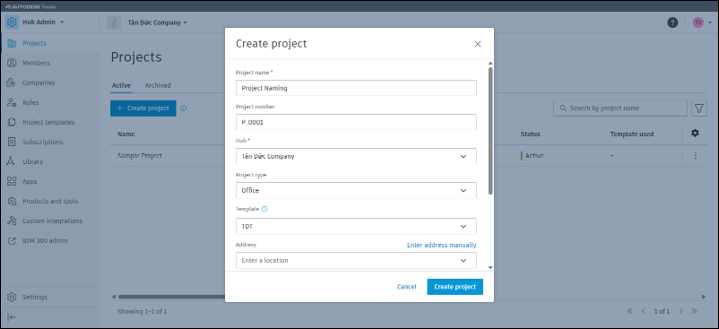
TẠO DỰ ÁN (Create Projects)
Dự án có thể được tạo trong công cụ Projects ở Hub Admin hoặc từ Project List (Danh sách dự án). Để tạo một dự án từ Hub Admin:
1. Nhấp vào Projects từ thanh điều hướng bên trái để mở công cụ Projects 📁.
2. Nhấp vào Create Project ➕.
3. Nhập các thông tin chi tiết về dự án trong hộp thoại Create project:
- Project name (Tên dự án)
- Project number (Mã/Số dự án)
- Hub: Hub đại diện cho hub của tổ chức bạn, không phải Tài khoản Autodesk (Autodesk Account) cá nhân của bạn.
- Project type (Loại dự án)
- Template (Mẫu): Chọn một mẫu dự án với các cài đặt được thiết lập sẵn để làm điểm khởi đầu cho dự án mới. Các mẫu có thể được cài đặt ở cấp độ hub để việc tạo dự án dễ dàng hơn. Xem Project Templates để biết thêm thông tin.
- Address (Địa chỉ): Khi bạn bắt đầu nhập địa chỉ, bạn có thể chọn từ danh sách địa chỉ gợi ý khớp với văn bản bạn nhập. Nếu địa chỉ không có trong danh sách gợi ý, nhấp vào Enter address manually (Nhập địa chỉ thủ công).
- Time zone (Múi giờ): Múi giờ mặc định theo múi giờ được sử dụng bởi trình duyệt của bạn. Không phải tất cả các công cụ đều sử dụng múi giờ của dự án.
- Start and End date (Ngày bắt đầu và Ngày kết thúc): Chọn ngày bắt đầu và kết thúc của dự án bằng bộ chọn ngày. Nếu dự án của bạn sử dụng Forma Build, các ngày này sẽ xuất hiện trên tính năng Tiến độ dự án (Project Progress) trong công cụ Home. Các ngày này không ảnh hưởng đến quyền truy cập gói đăng ký (subscription) đối với sản phẩm.
- Project value (Giá trị dự án)
Lưu ý: Các trường bắt buộc được đánh dấu bằng dấu sao (*).
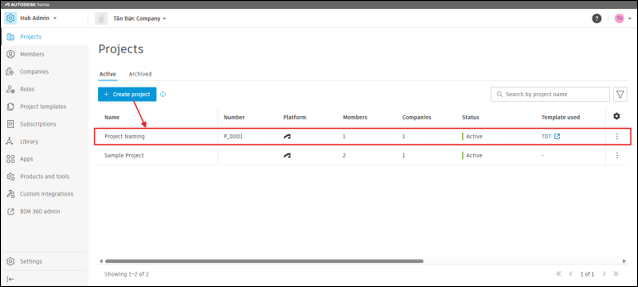
4. Nhấp vào Create project.
Tại thời điểm này, dự án sẽ mở ra trong phần Project Administration. Với tư cách là người tạo dự án, bạn sẽ được thêm vào làm quản trị viên dự án (Project Administrator) đầu tiên.
Lưu ý: Quản trị viên Hub (Hub administrators) có thể sử dụng nút bật/tắt (toggle) trong công cụ Settings của Hub Admin để giới hạn quản trị viên dự án tạo các dự án và mẫu mới.
LƯU TRỮ DỰ ÁN (Archive Projects)
Khi các dự án không còn hoạt động, bạn có thể lưu trữ chúng để giữ cho danh sách dự án gọn gàng.
- Nhấp vào Projects từ thanh điều hướng bên trái để mở công cụ Projects.
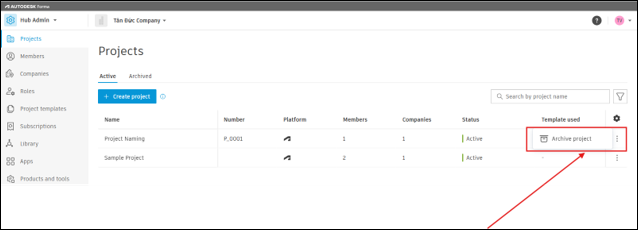
- Chọn menu More (biểu tượng ba dấu chấm ⋮) cho dự án mà bạn muốn lưu trữ.
- Nhấp vào Archive project.
KHÔI PHỤC DỰ ÁN ĐÃ LƯU TRỮ (Restore Archived Projects)
Nếu một dự án đã bị lưu trữ do bị trì hoãn, bạn có thể khôi phục các dự án đã lưu trữ để chúng hiển thị lại trong danh sách dự án đang hoạt động.
- Nhấp vào Projects từ thanh điều hướng bên trái để mở công cụ Projects.
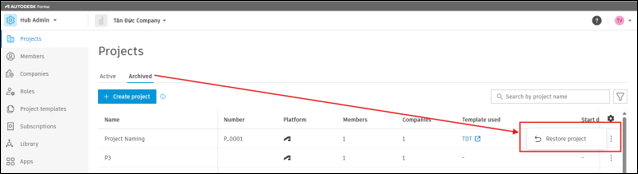
- Chọn thẻ Archived.
- Chọn menu More (biểu tượng ba dấu chấm ⋮) cho dự án mà bạn muốn khôi phục.
- Nhấp vào Restore project.
Để biết thêm thông tin chi tiết và nhận nhiều ưu đãi lớn từ công ty Tân Đức, vui lòng liên hệ tại:
CÔNG TY CP PHÁT TRIỂN KỸ THUẬT & THƯƠNG MẠI TÂN ĐỨC
ĐỐI TÁC VÀNG MẢNG D&M TẠI VIỆT NAM
103 Pasteur, P. Bến Nghé, Quận 1, TP HCM
Phone: (028) 3822 0590 / 3829 2399 / 3822 9633
Fax: (028) 3829 7431


 103 Pasteur, Phường Sài Gòn, Tp. Hồ Chí Minh, Việt Nam
 (028) 3822 0590, 3829 2399
 tdt@tdt-tanduc.com