


Quản lý tài khoản dành cho quản trị viên Autodesk - Lợi ích của việc quản lý nhóm (Team)
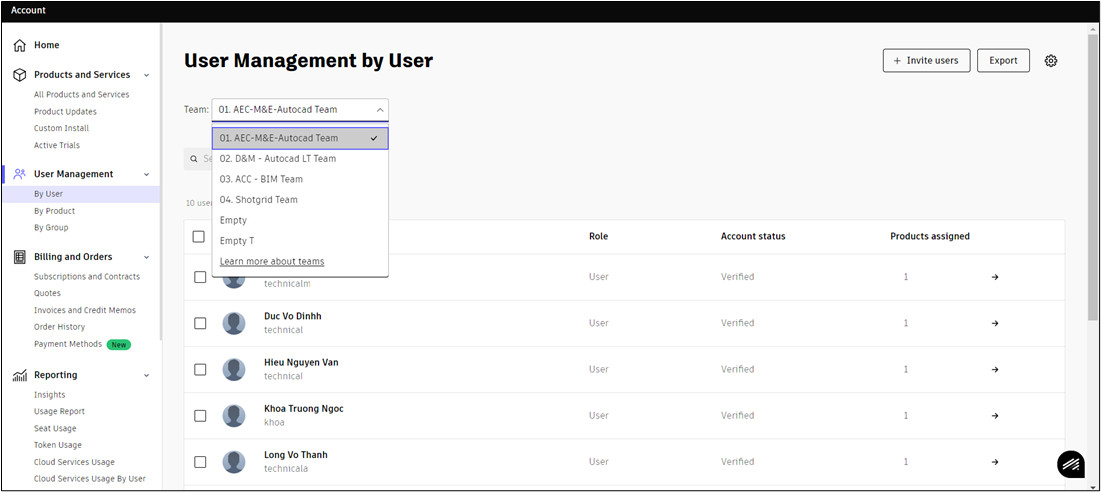
Quản lý Team
Theo mặc định, bạn tự động có một Team trong Tài khoản Autodesk của mình (manage.autodesk.com), trong đó tất cả người dùng user và Subscription Contracts Autodesk của bạn đều thuộc về Team đó.
Bạn có thể tùy ý tạo thêm các Team. Tạo các Team bổ sung có thể hữu ích khi công ty của bạn có nhiều bộ phận sử dụng sản phẩm Autodesk. Bằng cách tạo Team cho mỗi bộ phận, quản trị viên của các nhóm đó sẽ chỉ quản lý các sản phẩm Autodesk mà bộ phận của họ thanh toán thay vì tất cả các sản phẩm Autodesk mà công ty của bạn sở hữu. Bạn cũng có thể di chuyển subscription (Contracts Autodesk) giữa các nhóm.
Dưới đây là một số tính năng của các Team:
- Tên nhóm xuất hiện trong phần Contract Details trong tài khoản của bạn, vì vậy khi đến lúc gia hạn hoặc đưa ra quyết định mua hàng, bạn có thể xem Subscription and Contracts nào được đính kèm với Team nào. Điều này giúp dễ dàng theo dõi việc gia hạn.
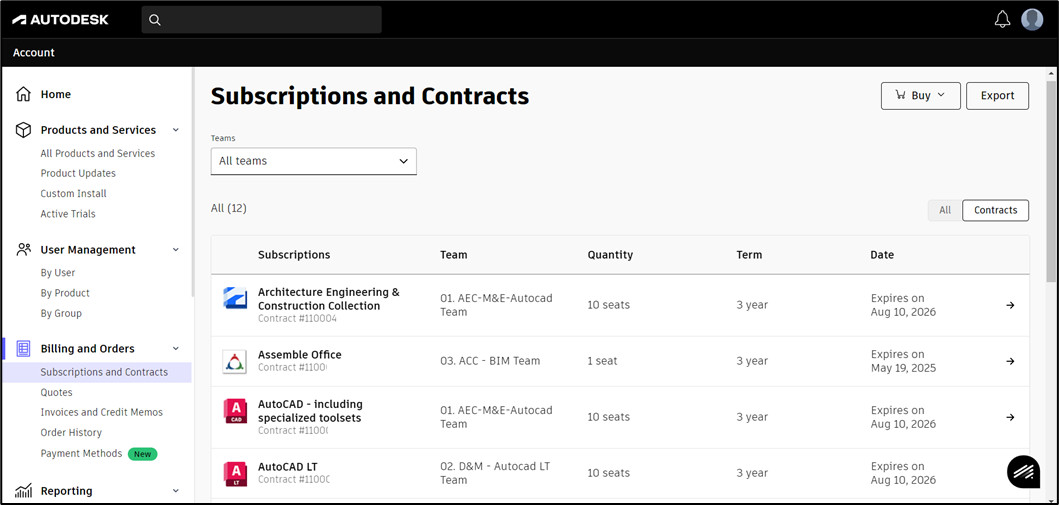
- Bạn có thể ủy quyền quản trị viên để quản lý một hoặc nhiều nhóm. Quản trị viên có thể đổi tên nhóm cũng như mời và chỉ định người dùng cho các sản phẩm.
- Bạn có thể lọc báo cáo sử dụng của mình theo Team.
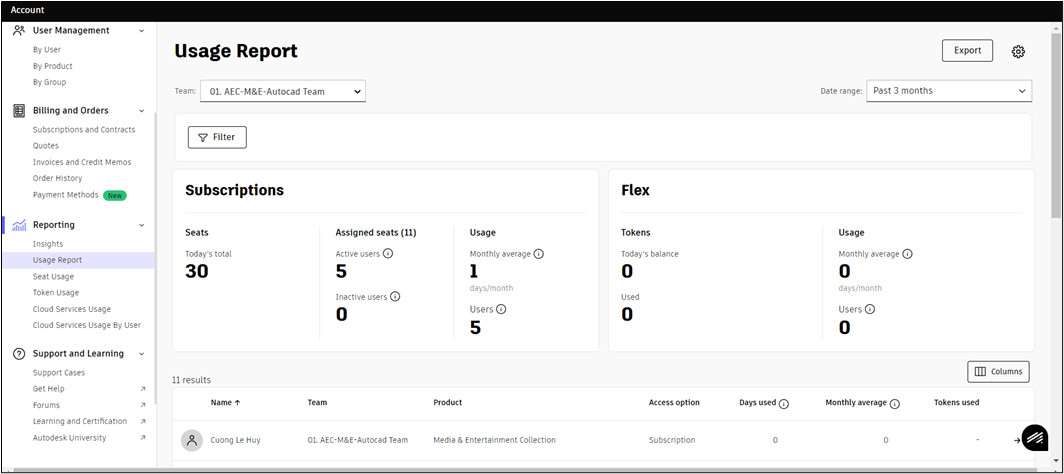
Lưu ý: Với việc sắp sếp các Subscriptions and Contracts có chung ngày hết hạn Expires Date vào cùng một Team hoặc tạo riêng một Team tương ứng 1 như vậy bạn sẽ dễ dàng nhận biết (hoặc chỉ định) những người dùng user nào sẽ hết hạn ngày nào như bạn mong muốn.
Tạo Team
Khi bạn mua sản phẩm Autodesk lần đầu tiên, một Team mới sẽ tự động được tạo. Theo tùy chọn, bạn có thể tạo Team mới bất kỳ lúc nào và chuyển Contracts sang một nhóm khác.
Cách tạo một Team mới:
Truy cập manage.autodesk.com
1. Di chuyển đến User Management > By User hoặc By Product.
2. Click vào biểu tượng hình bánh răng để mở Team settings.
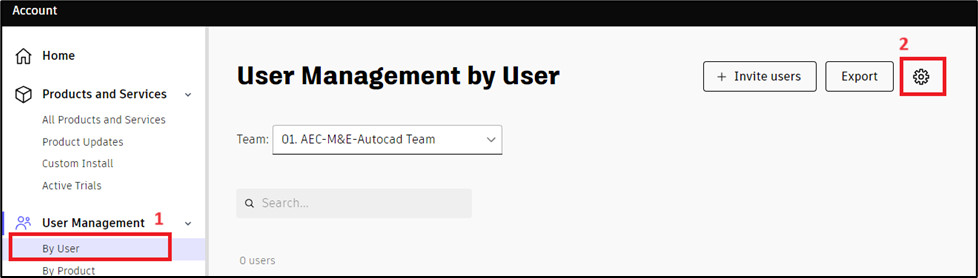
3. Trong thẻ Actions menu, chọn Create Team.
4. Đặt tên Team sau đó click Create Team.
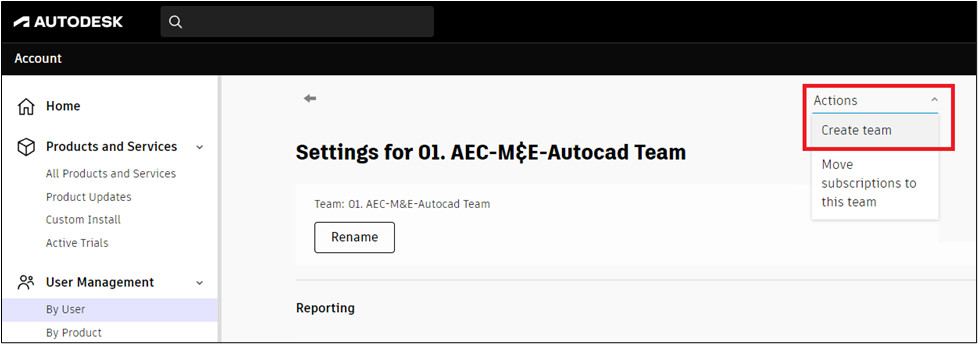
Lưu ý: Bạn có thể Rename Team bất kỳ lúc nào
Xóa Team
Hiện tại, bạn không thể xóa Team khỏi tài khoản của mình trong Team Settings. Thay vào đó, quản trị viên chính Primary Admin nên chuyển tất cả các Contracts sang một Team khác. Sau đó liên hệ với đại lý hoặc bộ phận Hỗ trợ của Autodesk để xóa Team.
Ở bài viết tiếp theo chúng ta sẽ tìm hiểu cách Invite User vào Team và Assign License.


 103 Pasteur, Phường Sài Gòn, Tp. Hồ Chí Minh, Việt Nam
 (028) 3822 0590, 3829 2399
 tdt@tdt-tanduc.com