


Hướng dẫn Unassign license, xóa user cũ để gán license cho nhân viên mới trên Portal quản lý của Autodesk
Trong một vài trường hợp chẳng hạn như nhân viên nghỉ việc, chuyển bộ phận,… bạn muốn gán license Autodesk cho nhân viên khác thì quy trình thực hiện như sau:
1. Hủy license, xóa thành viên cũ
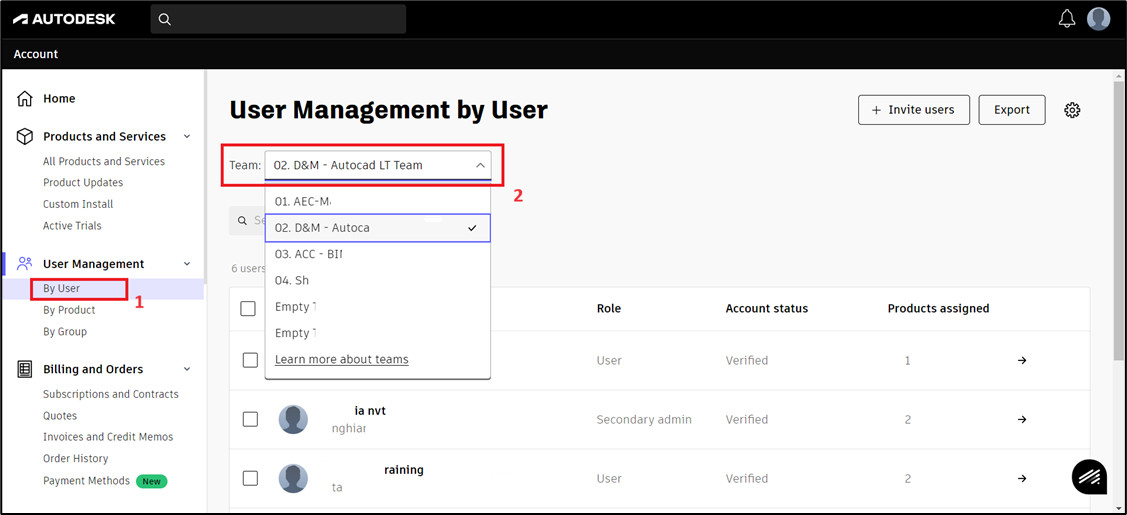
Đầu tiên, Primary Admin truy cập và Sign in tài khoản vào Portal Manage Autodesk https://manage.autodesk.com/uma/user-list/users
Tiếp theo chọn Team có thành viên bạn muốn xóa, gỡ license.
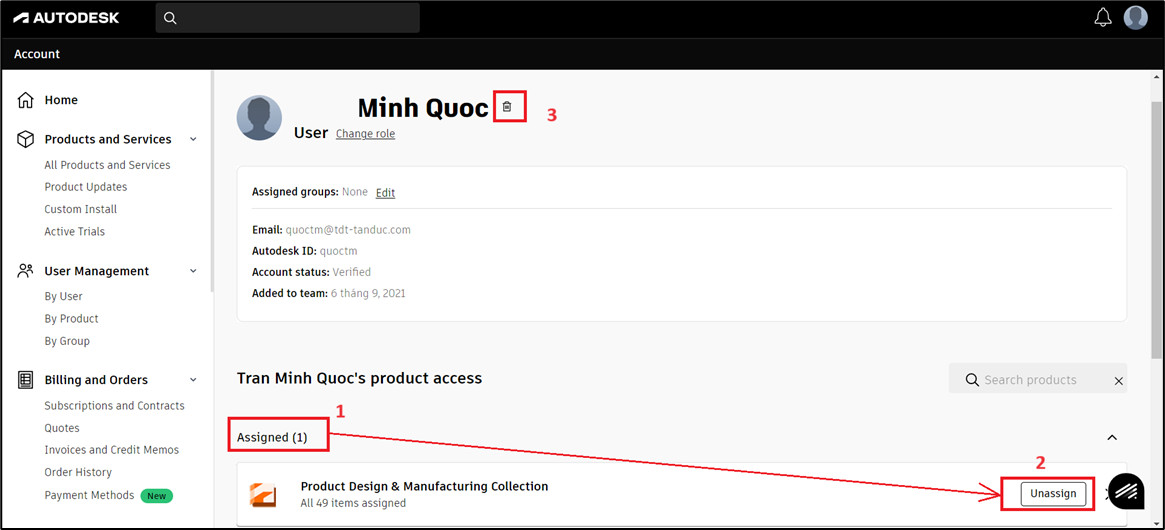
Sau đó click vào tên thành viên đó, click chọn Unassign để hủy bỏ license cho thành viên hoặc click vào icon recycle bin để xóa luôn thành viên ra khỏi Team này.
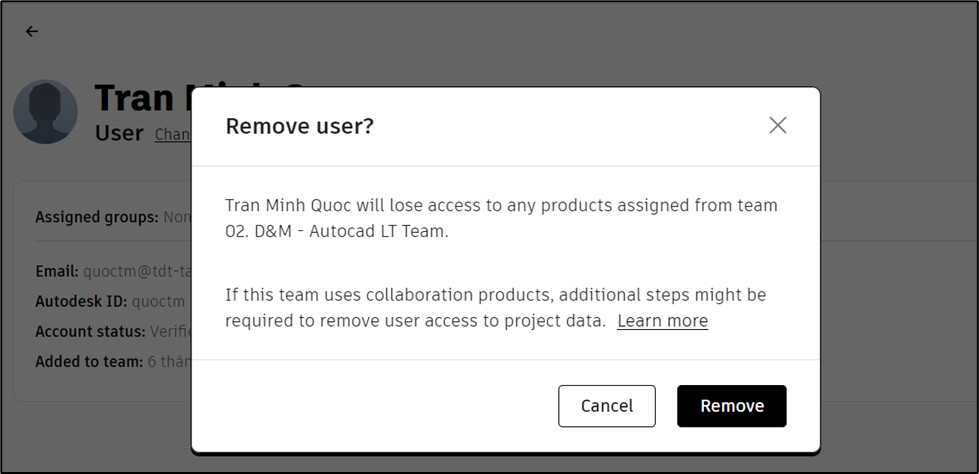
Xác nhận để đảm bảo Remove đúng thành viên bạn muốn.
2. Mời nhân viên mới, gán license
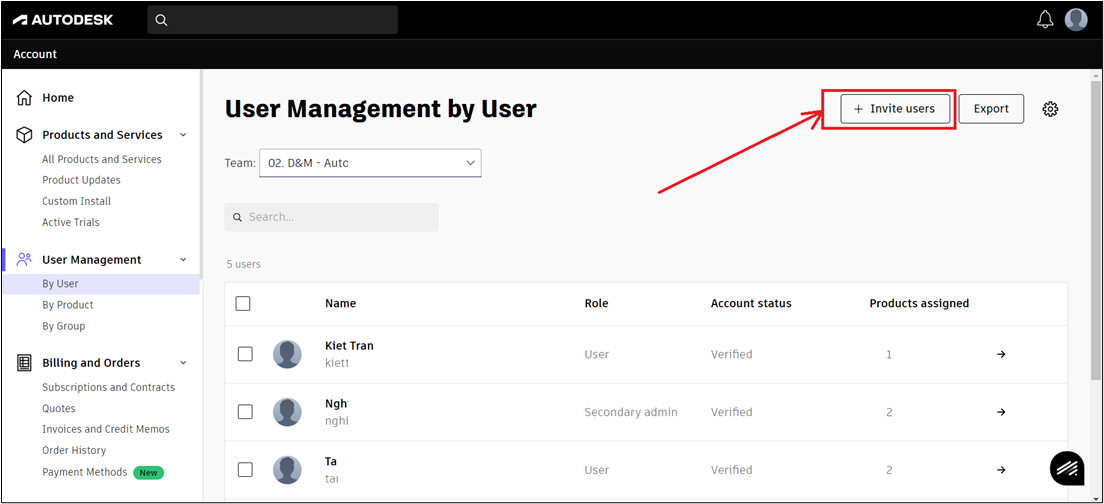
Quay về trang Portal Manage Autodesk https://manage.autodesk.com/uma/user-list/users lựa chọn đúng Team – nơi bạn thêm thành viên mới.
Click “Invite users” để tiến hành mời thành viên mới vào Team.
Sau đó, điền thông tin liên quan thành viên mới -> Click “Send invite” -> Click “Done” để hoàn thành.
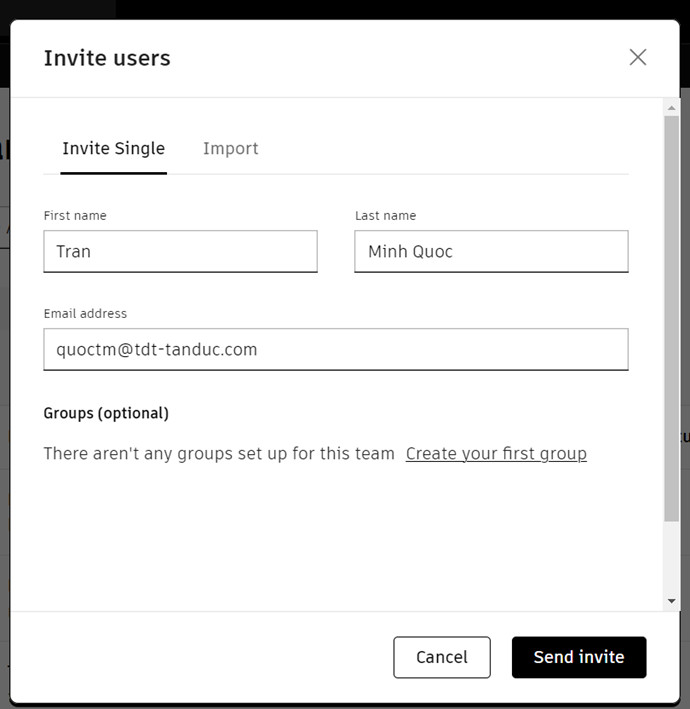
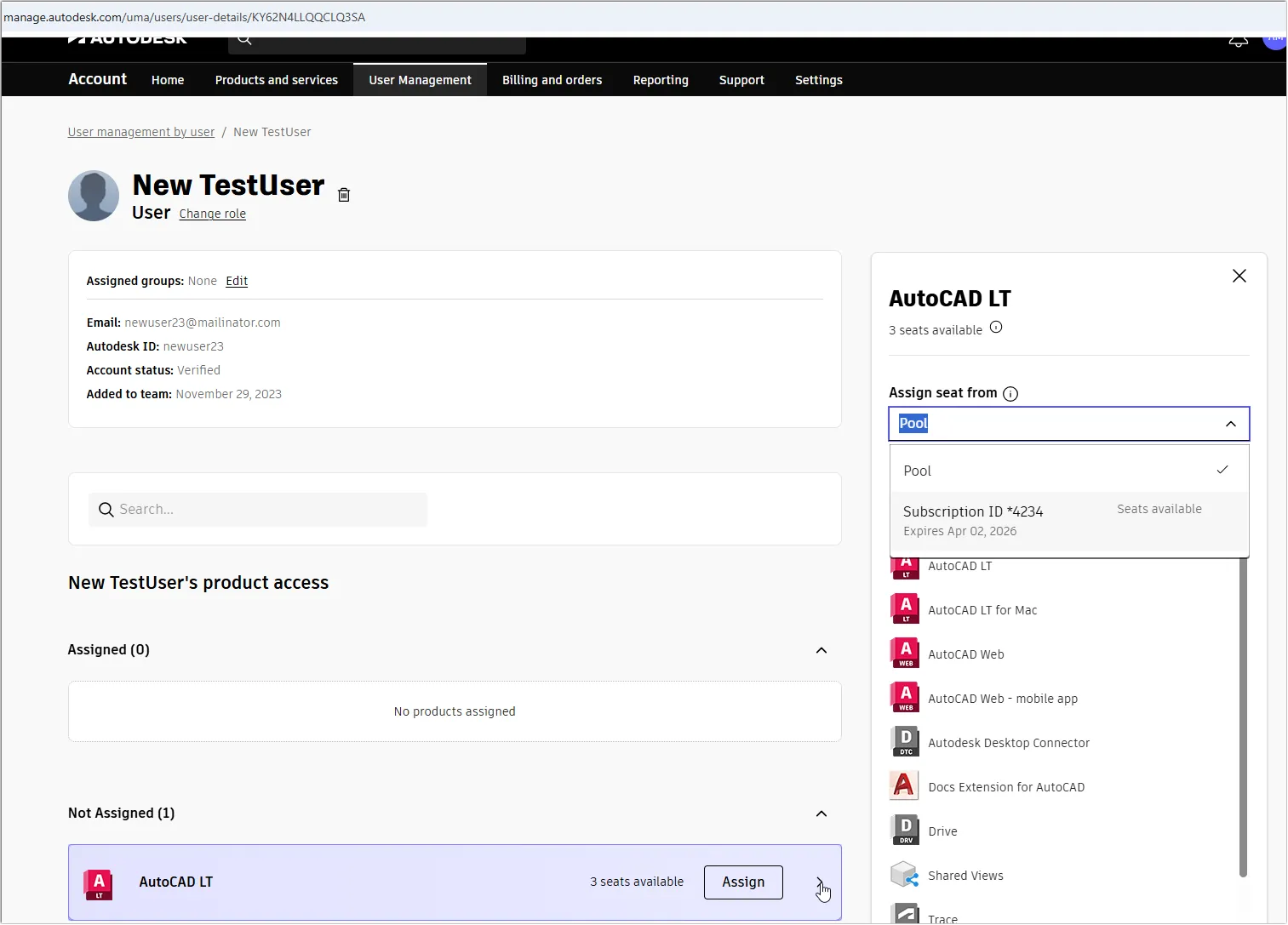
Tiếp theo tiến hành gán license cho thành viên mới
Click vào tên thành viên mới -> Lựa chọn sản phẩm -> Click “Assign”
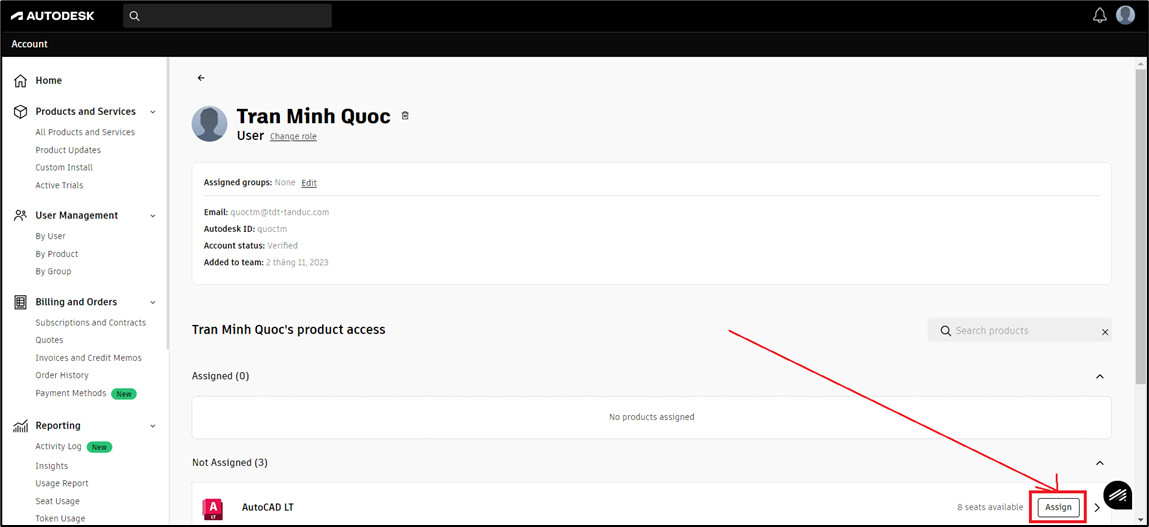
Như vậy, bạn đã hoàn thành việc mời thành viên mới, gán license cho thành viên đó.
Chú ý:
- Thành viên mới sẽ nhận được email từ Autodesk mời tạo tài khoản (Nếu chưa tạo tài khoản trước đó) -> Thành viên mới truy cập Portal Autodesk https://manage.autodesk.com/home và Sign in bằng tài khoản của mình sẽ thấy thông tin sản phẩm để Download sử dụng.
- Thành viên mới sẽ dùng chính email này để kích hoạt license các sản phẩm Autodesk được gán license.
Nguồn TD&T


 103 Pasteur, Phường Sài Gòn, Tp. Hồ Chí Minh, Việt Nam
 (028) 3822 0590, 3829 2399
 tdt@tdt-tanduc.com