Autodesk tại Việt Nam

Hướng dẫn đặt lại mật khẩu Autodesk

Bạn có thể thay đổi mật khẩu Autodesk trong phần cài đặt bảo mật hồ sơ tài khoản. Nếu bạn không thể truy cập tài khoản vì quên mật khẩu, bạn có thể yêu cầu đặt lại mật khẩu.

Để yêu cầu đặt lại mật khẩu:

  • Truy cập màn hình đăng nhập từ sản phẩm Autodesk của bạn.  
  • Nhấp vào liên kết QUÊN? phía trên trường Mật khẩu. Bạn sẽ nhận được email hướng dẫn đặt lại mật khẩu. Nếu không nhận được email đặt lại mật khẩu, hãy kiểm tra thư mục thư rác hoặc thư không mong muốn để tìm email từ noreply@signin.autodesk.com hoặc noreply@autodesk.com.
  • Làm theo quy trình trong thư.
  • Lưu ý: Hãy đảm bảo rằng noreply@signin.autodesk.com hoặc noreply@autodesk.com đã được tổ chức của bạn cho phép. Nếu bạn không thấy email có mã đặt lại mật khẩu, hãy kiểm tra thư mục thư rác.
  • Nếu bạn không nhận được thư, hãy liên hệ với bộ phận hỗ trợ

Để thay đổi mật khẩu của bạn:

  • Đăng nhập vào tài khoản của bạn tại profile.autodesk.com/security .
  • Nhấp vào biểu tượng chỉnh sửa mật khẩu. 
  • Nhập mật khẩu hiện tại và mật khẩu mới, sau đó nhấp vào Lưu.

Tin liên quan

So sánh Maya và Maya Creative: Tính năng, chi phí và đối tượng sử dụng

So sánh Maya và Maya Creative: Tính năng, chi phí và đối tượng sử dụng


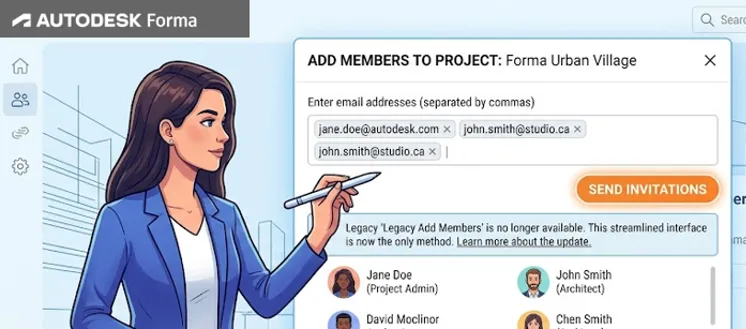
Thông báo cập nhật tính năng Quản lý thành viên dự án trên Autodesk Forma

Thông báo cập nhật tính năng Quản lý thành viên dự án trên Autodesk Forma


Autodesk Inventor: Hướng dẫn xây dựng mô hình lắp ráp cấu hình linh hoạt

Autodesk Inventor: Hướng dẫn xây dựng mô hình lắp ráp cấu hình linh hoạt


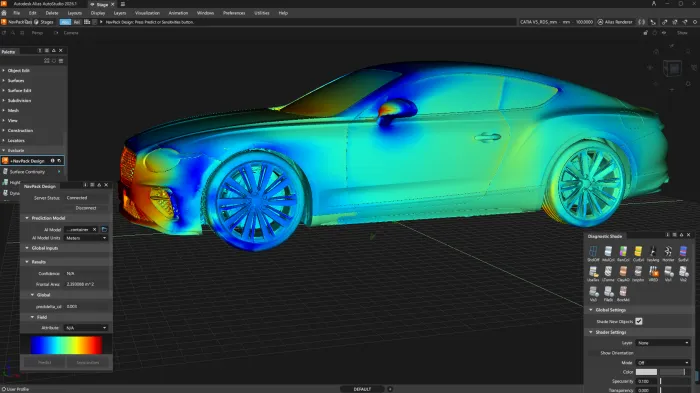
Rút ngắn quá trình đánh giá kỹ thuật trong thiết kế ô tô với Autodesk NavPack

Rút ngắn quá trình đánh giá kỹ thuật trong thiết kế ô tô với Autodesk NavPack


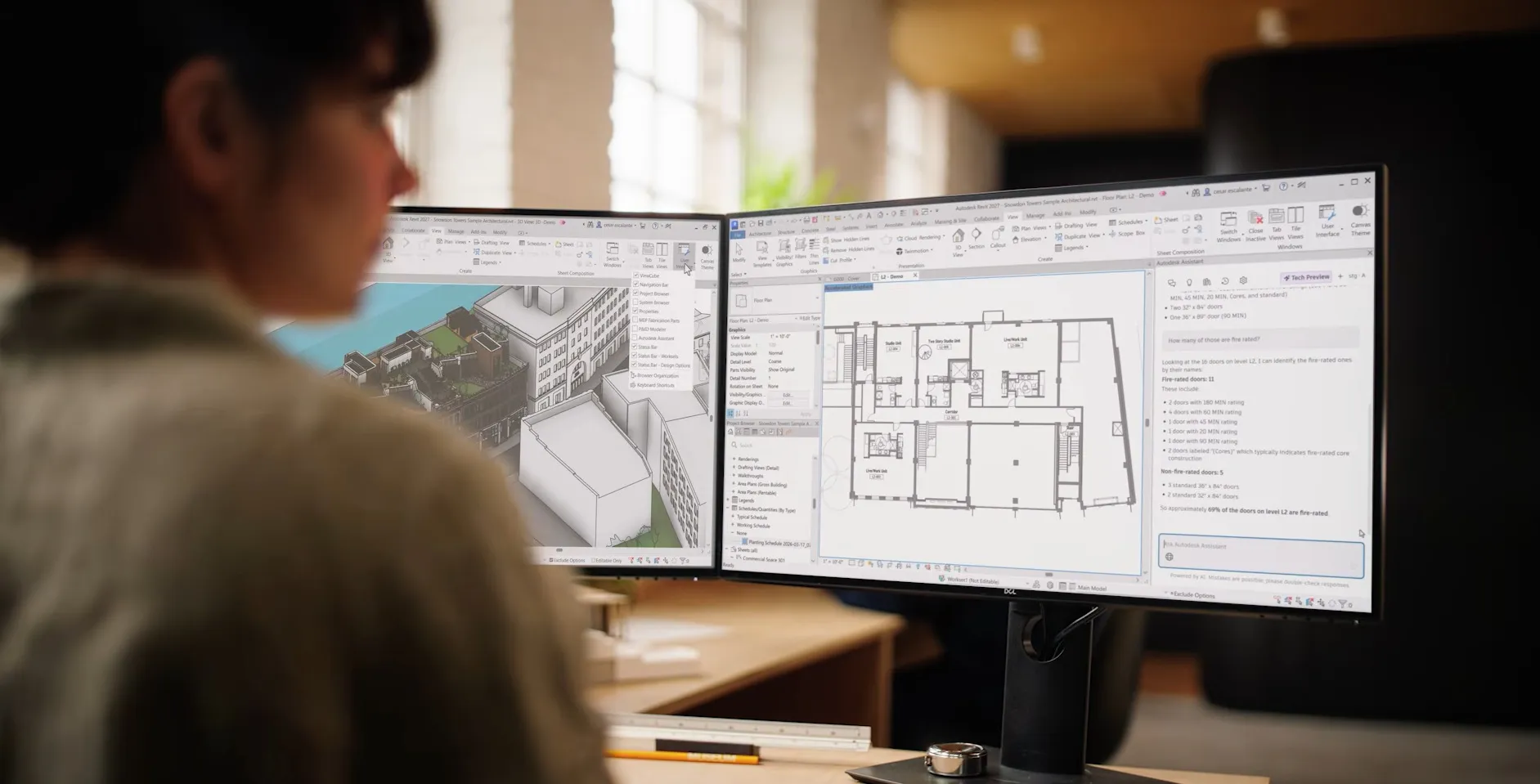
Autodesk ra mắt Autodesk Assistant in Revit: Trợ lý AI giúp tối ưu hóa quy trình thiết kế

Autodesk ra mắt Autodesk Assistant in Revit: Trợ lý AI giúp tối ưu hóa quy trình thiết kế


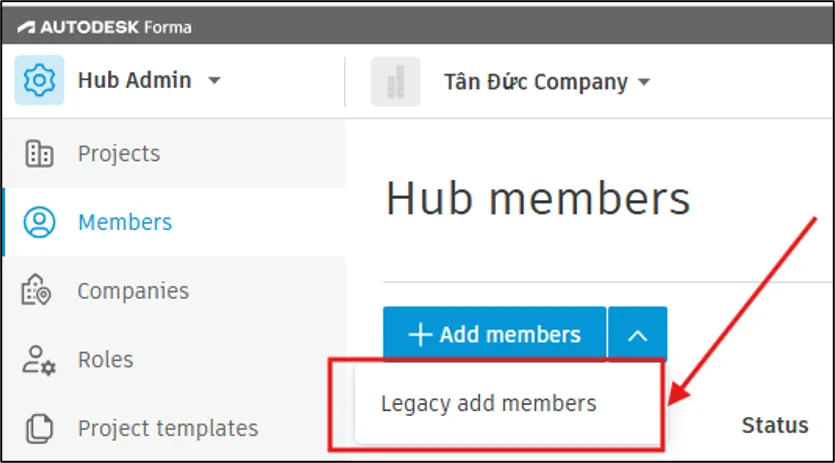
Hướng dẫn tạo và quản lý thành viên trong Autodesk Forma Hub Admin

Hướng dẫn tạo và quản lý thành viên trong Autodesk Forma Hub Admin


Hướng dẫn kiểm tra Số hợp đồng (Contract), Team quản lý và Ngày hết hạn License Autodesk

Hướng dẫn kiểm tra Số hợp đồng (Contract), Team quản lý và Ngày hết hạn License Autodesk


Hướng dẫn nhanh Quản lý User - Assign License Autodesk (Cập nhật 2026)

Hướng dẫn nhanh Quản lý User - Assign License Autodesk (Cập nhật 2026)


Công ty Cổ Phần Phát triển Kỹ thuật và Thương mại Tân Đức 103 Pasteur, Phường Sài Gòn, Tp. Hồ Chí Minh, Việt Nam  (028) 3822 0590, 3829 2399  tdt@tdt-tanduc.com
Privacy | Do not sell or share my personal information | Cookie preferences | Report noncompliance | Terms of use | Legal | © 2026 Autodesk Inc. All rights reserved