


Autodesk Inventor: Hướng dẫn xây dựng mô hình lắp ráp cấu hình linh hoạt
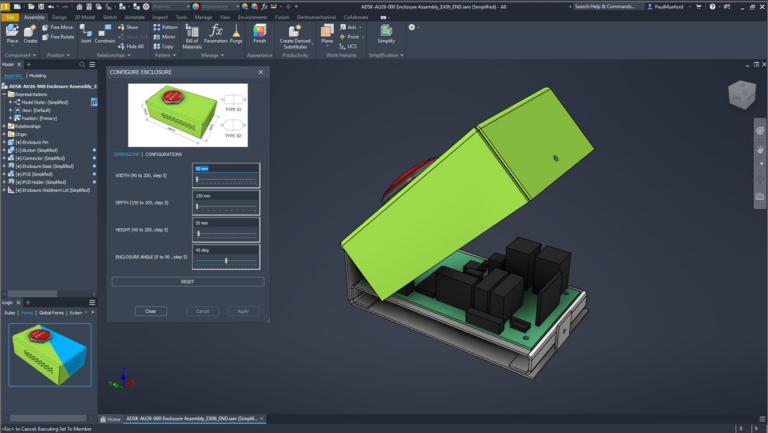
Tìm hiểu cách xây dựng mô hình lắp ráp có khả năng tùy biến trong Autodesk Inventor bằng iLogic, Model States, tham số được đặt tên và phương pháp thiết kế Top-Down, giúp quá trình cấu hình hoạt động ổn định và dễ mở rộng.
Trong Autodesk Inventor, chỉ cần thay đổi một vài tham số, mô hình có thể tự động cập nhật theo cấu hình mới. Tuy nhiên, nếu mô hình ban đầu không được thiết kế để hỗ trợ cấu hình, việc bổ sung chức năng này có thể trở nên phức tạp. Giải pháp hiệu quả là xây dựng mô hình với định hướng cấu hình ngay từ đầu, thay vì tìm cách khắc phục sau khi hoàn thành thiết kế.
Bài viết giới thiệu quy trình xây dựng mô hình lắp ráp linh hoạt bằng iLogic, bao gồm tham số được đặt tên, iLogic Rules, iLogic Forms và Model States. Các kỹ thuật được minh họa qua bài thực hành với một cụm vỏ hộp đơn giản, đi kèm nút nhấn màu đỏ “Don't Panic”.
Phân biệt cấu hình Tabular và Logic-Based
Trước khi tìm hiểu iLogic, cần phân biệt hai phương pháp cấu hình phổ biến trong Inventor.
Tabular Configuration được sử dụng trong iParts, iAssemblies, Model States và các thành phần từ Content Center. Phương pháp này dựa trên một bảng chứa các cấu hình đã xác định trước, trong đó mỗi hàng tương ứng với một phương án hợp lệ. Vì vậy, số lượng cấu hình bị giới hạn bởi số hàng trong bảng.
Trong khi đó, Logic-Based Configuration sử dụng iLogic Rules để xác định điều kiện, giới hạn và mối quan hệ giữa các thông số. Thay vì chỉ lựa chọn từ danh sách có sẵn, mô hình có thể phản hồi linh hoạt với dữ liệu đầu vào hợp lệ, cho phép tạo ra rất nhiều biến thể khác nhau.
Có thể hình dung cấu hình Tabular giống như thực đơn nhà hàng, trong đó người dùng lựa chọn món có sẵn. Ngược lại, iLogic giống như công thức nấu ăn có thể điều chỉnh theo yêu cầu cụ thể.
Cấu hình Tabular phù hợp với các thành phần tiêu chuẩn có lựa chọn cố định, chẳng hạn như đai ốc và bu lông. iLogic phù hợp hơn khi cấu hình phụ thuộc vào các quy tắc, điều kiện hoặc mối quan hệ giữa nhiều thông số.
Phạm vi và mục tiêu thực hiện
Nội dung tập trung vào cấu hình mô hình bằng iLogic trong Inventor, không đi sâu vào iParts, iAssemblies hay Content Center. Model States được đề cập trong phạm vi kết hợp với iLogic.
Quy trình hướng đến bốn mục tiêu chính:
• Chuẩn bị Assembly cho việc cấu hình bằng cách thiết lập tên, ràng buộc và hình học tham chiếu ổn định.
• Xây dựng quy trình cấu hình dựa trên tham số được đặt tên và logic điều khiển.
• Tạo iLogic Rules để truyền giá trị tham số và kiểm soát hoạt động của mô hình lắp ráp.
• Kiểm tra các phương án cấu hình bằng iLogic Forms và Model States.
Thiết kế Bottom-Up và Top-Down
Việc xây dựng mô hình hỗ trợ cấu hình gắn liền với hai phương pháp thiết kế chính.
Bottom-Up (thiết kế từ dưới lên) là phương pháp tạo các chi tiết riêng lẻ trước, sau đó lắp ráp chúng thành một cụm hoàn chỉnh.
Ngược lại, Top-Down (thiết kế từ trên xuống) bắt đầu từ ý đồ thiết kế của cụm lắp ráp tổng thể, sau đó triển khai xuống các cụm con và chi tiết. Cách tiếp cận này giúp bảo đảm các thành phần liên kết và thay đổi nhất quán theo thiết kế chung.
Top-Down đặc biệt hữu ích khi xây dựng mô hình có khả năng cấu hình, với ba kỹ thuật hỗ trợ chính:
• iLogic: Điều khiển tham số và đặc tính mô hình bằng các quy tắc.
• Skeletal Modeling: Sử dụng hình học khung xương làm cơ sở định hướng cho các thành phần phụ thuộc.
• Multibody Modeling: Xây dựng nhiều khối rắn trong cùng một môi trường chi tiết.
Quy trình xây dựng mô hình cấu hình bằng iLogic
Một quy trình điển hình gồm sáu bước:
1. Đặt tên tham số: Sử dụng tên rõ ràng, thống nhất thay cho tên mặc định của Inventor.
2. Chuẩn hóa tên trong Browser: Đổi tên các thành phần và quan hệ trước khi tham chiếu chúng trong code.
3. Map parameters: Liên kết tham số ở cấp Assembly với các tham số tương ứng trong từng Component.
4. Thiết lập cấu hình: Viết iLogic Rules để xác định những thành phần cần thay đổi và điều kiện thay đổi.
5. Tạo giao diện iLogic Form: Cung cấp giao diện nhập liệu có kiểm soát thay vì để người dùng thao tác trực tiếp với các tham số.
6. Kết hợp Model States với iLogic: Xác định cách Model States tham gia vào logic cấu hình và điều chỉnh phạm vi áp dụng của Rules khi cần.
Vì sao cần chuẩn hóa tên ngay từ đầu?
iLogic Rules thường tham chiếu đến các thành phần và quan hệ thông qua tên của chúng. Nếu tên mặc định của Inventor thay đổi, quy tắc liên quan có thể không còn hoạt động như mong muốn.
Do đó, cần chuẩn hóa tên các đối tượng trong Browser trước khi viết Rules. Đây là bước đơn giản nhưng giúp hạn chế lỗi và giảm đáng kể thời gian xử lý sự cố về sau.
Đồng bộ tham số giữa Assembly và Component
Trong thiết kế Top-Down, User Parameters được sử dụng để xác định các giá trị điều khiển hành vi của mô hình. Trước tiên, cần xác định ý đồ thiết kế: mô hình phải hoạt động như thế nào và những thông số nào cần thay đổi để đạt được kết quả đó.
Sau đó, tạo các tham số có tên tương ứng ở cả cấp Assembly và Component. Cách tổ chức này giúp iLogic Rules truyền giá trị từ cụm lắp ráp xuống các chi tiết một cách thuận tiện.
Ví dụ, tham số Width ở cấp Assembly có thể điều khiển trực tiếp tham số Width của tất cả các chi tiết chịu ảnh hưởng.
Xây dựng iLogic Rules
Sau khi đặt tên và đồng bộ tham số, iLogic Rules đảm nhiệm hai chức năng chính:
• Truyền giá trị tham số: Chuyển giá trị từ tham số cấp cao xuống các tham số tương ứng của những chi tiết liên quan.
• Điều khiển hành vi mô hình: Kích hoạt hoặc vô hiệu hóa các Feature dựa trên giá trị tham số. Chẳng hạn, khi tham số Connector nhận một giá trị nhất định, một nhóm Feature sẽ được kích hoạt và nhóm khác bị vô hiệu hóa; khi giá trị thay đổi, trạng thái sẽ được đảo ngược.
Logic tương tự cũng có thể được sử dụng để thay thế các Component trong Assembly. Ví dụ, dựa trên giá trị của tham số Configuration, hệ thống có thể loại bỏ một thiết kế nắp cùng các ràng buộc tương ứng, sau đó thêm thiết kế nắp khác và các ràng buộc đi kèm.
Xây dựng giao diện với iLogic Forms
Việc cho người dùng cuối thao tác trực tiếp với tham số và Rules thường không mang lại trải nghiệm tốt. Người dùng có thể nhập giá trị không phù hợp khiến mô hình gặp lỗi, đồng thời khó hiểu được tác động của từng tham số.
iLogic Forms giải quyết vấn đề này bằng giao diện riêng, cung cấp các thành phần điều khiển như thanh trượt, danh sách thả xuống và trường nhập số. Những điều khiển này được liên kết với tham số tương ứng và có thể giới hạn phạm vi giá trị hợp lệ.
Nhờ đó, iLogic Forms vừa giúp người dùng hiểu mục đích của các thông số, vừa đơn giản hóa thao tác và hạn chế dữ liệu đầu vào không phù hợp với mô hình.
Kết hợp Model States với iLogic
Model States cho phép một Assembly thể hiện nhiều trạng thái mô hình khác nhau, chẳng hạn giữa phiên bản đơn giản hóa và phiên bản chi tiết.
Khi kết hợp với iLogic, cần xác định rõ Rules sẽ hoạt động như thế nào trong từng Model State. Một số trường hợp yêu cầu thiết lập phạm vi áp dụng của Rule cho tất cả Model States để bảo đảm quy tắc được thực thi nhất quán, bất kể trạng thái nào đang được hiển thị.
Checklist xây dựng mô hình cấu hình
Để quy trình triển khai được nhất quán và dễ kiểm tra, có thể sử dụng danh sách sau:
• Xác định ý đồ thiết kế trước khi thiết lập tham số.
• Chuẩn hóa tên Component và các quan hệ trong Browser.
• Tạo các tham số được đặt tên thống nhất giữa cấp Assembly và Component.
• Viết iLogic Rules để truyền giá trị và điều khiển Feature hoặc Component.
• Tạo iLogic Form với các trường nhập liệu hợp lệ.
• Xác định cách Model States tương tác với Rules và thiết lập phạm vi áp dụng phù hợp.
• Kiểm tra toàn bộ phương án cấu hình, bao gồm cả những trường hợp ở giới hạn.
Tổng kết
Việc xây dựng nền tảng tốt, từ chuẩn hóa tên, tổ chức mô hình theo Top-Down đến đồng bộ tham số, giúp Assembly có thể tái cấu hình ổn định thông qua một giao diện điều khiển được thiết kế hợp lý.
Khi các phương án hợp lệ đã được xác định rõ và không thay đổi, iParts hoặc Content Center là lựa chọn phù hợp. Ngược lại, iLogic phát huy hiệu quả khi cấu hình phụ thuộc vào các quy tắc và mối quan hệ phức tạp hơn một danh sách lựa chọn cố định.
Để thành thạo quy trình, người dùng nên thực hành nhiều lần trên mô hình mới, rà soát các thiết kế hiện có theo checklist và từng bước bổ sung các iLogic Rules vào quy trình làm việc.
Nguồn: autodesk.com
Để biết thêm thông tin chi tiết và nhận nhiều ưu đãi lớn từ công ty Tân Đức, vui lòng liên hệ tại:
CÔNG TY CP PHÁT TRIỂN KỸ THUẬT & THƯƠNG MẠI TÂN ĐỨC
ĐỐI TÁC VÀNG MẢNG D&M TẠI VIỆT NAM
103 Pasteur, Phường Sài Gòn, TP HCM
Phone: (028) 3822 0590 / 3829 2399 / 3822 9633
Fax: (028) 3829 7431





 103 Pasteur, Phường Sài Gòn, Tp. Hồ Chí Minh, Việt Nam
 (028) 3822 0590, 3829 2399
 tdt@tdt-tanduc.com